| title | Iceworks 快速开始 |
|---|---|
| order | 3 |
零环境搭建 零配置 简单易用
Iceworks 是 ICE 推出的辅助开发者快速开发中后台前端应用的 GUI 软件,目前支持 macOS 和 Windows 两大平台。通过 Iceworks 点击下载按钮即可。
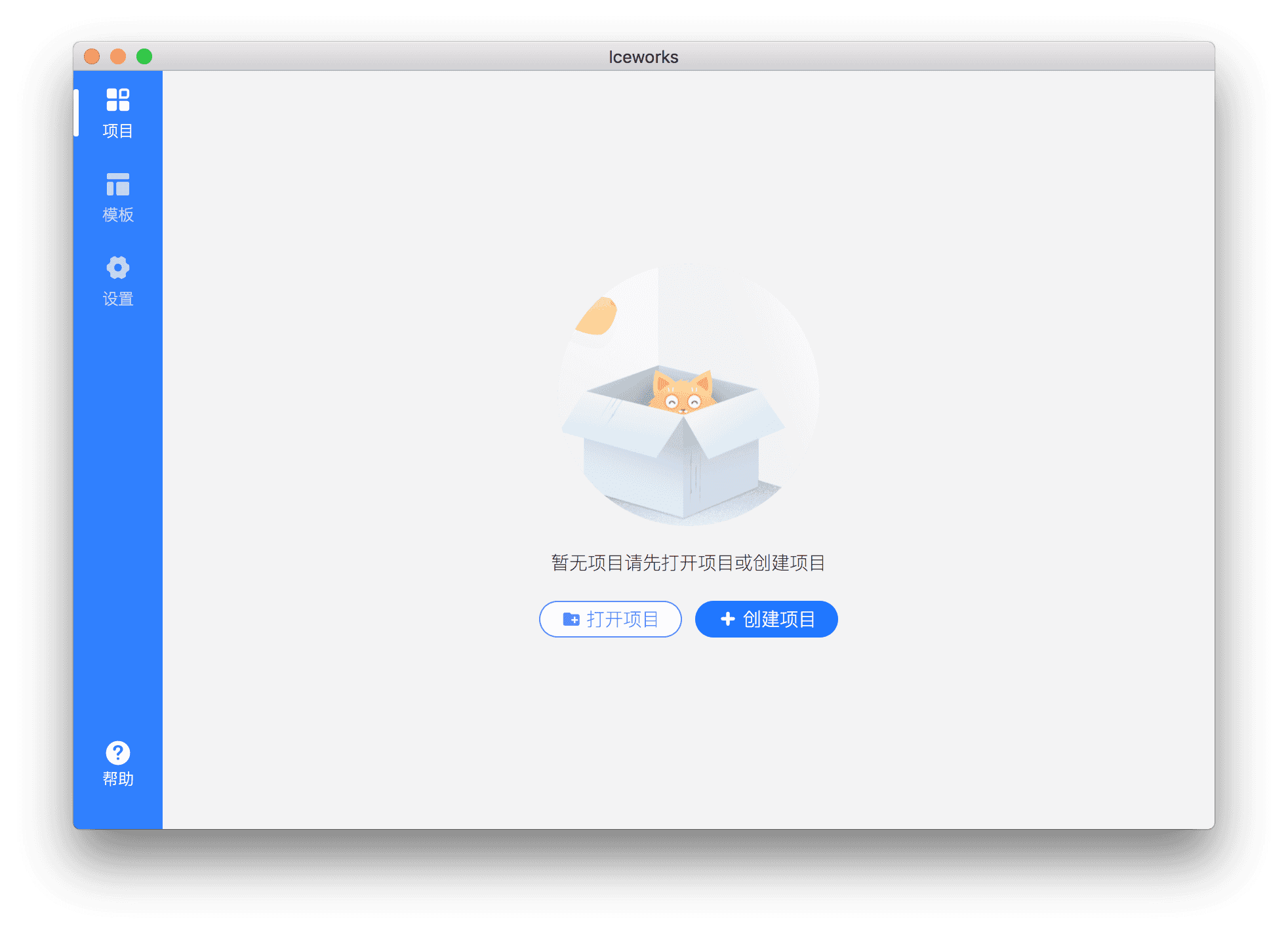
软件启动后,项目列表为空,可通过的【创建项目】新建一个项目。
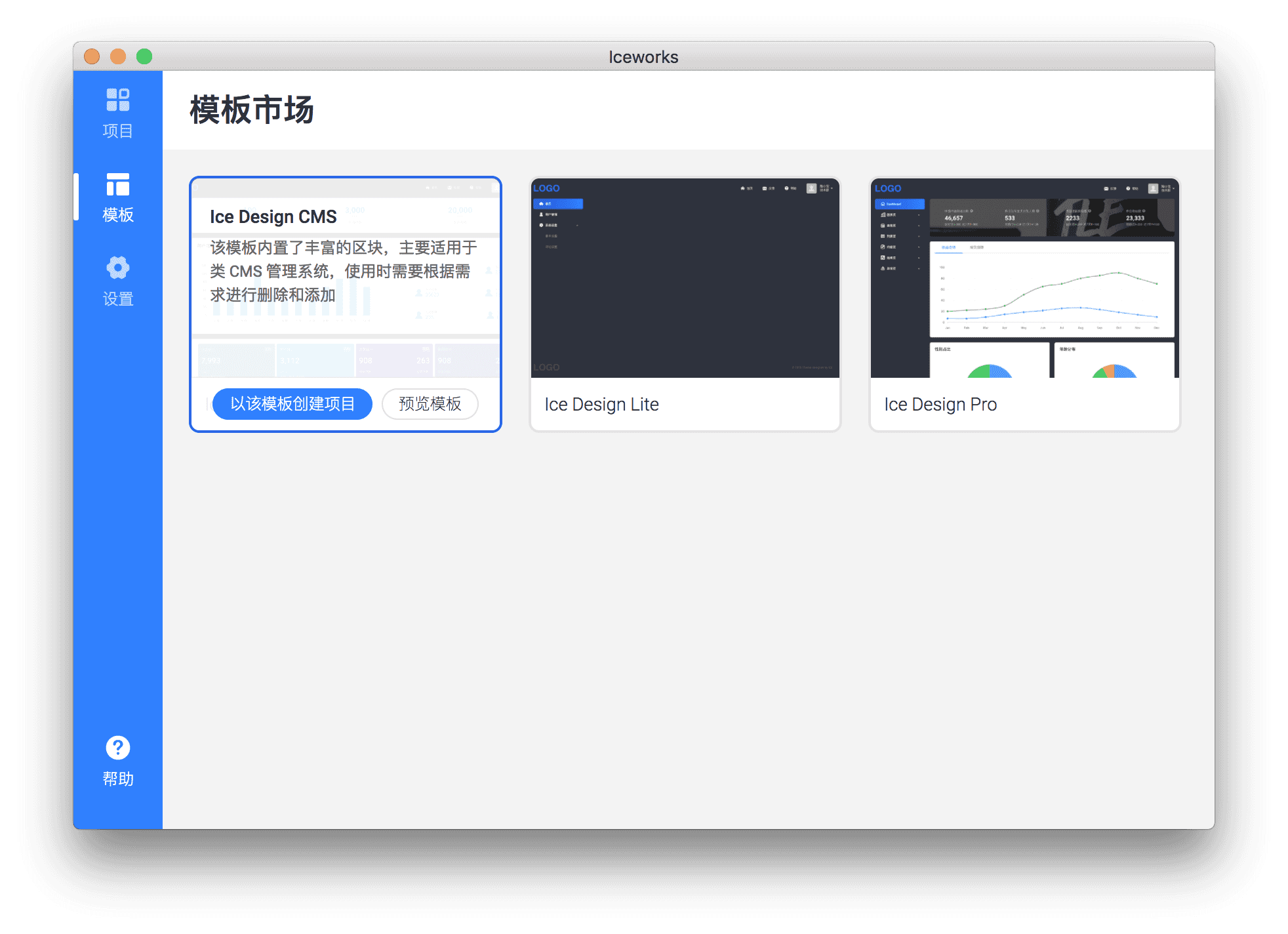
界面会跳转到模板市场,目前提供三种模板进行选择,鼠标移动到指定的模板上,点击【以该模板创建项目】进入项目配置页面。
- 新建一个文件夹或者选择已有的空文件夹(避免覆盖原有文件)。
- 给项目起一个项目名,以便后续识别。
点击【开始创建项目】即可开始创建
默认会在创建的时候同时安装项目依赖,时间上会相对久一些,也可取消勾选,后续自行安装
项目创建完成后,会自动添加到项目列表中,并打开当前项目管理面板。
通过项目管理面板,可执行 启动调试服务 新建页面 构建项目 等操作。
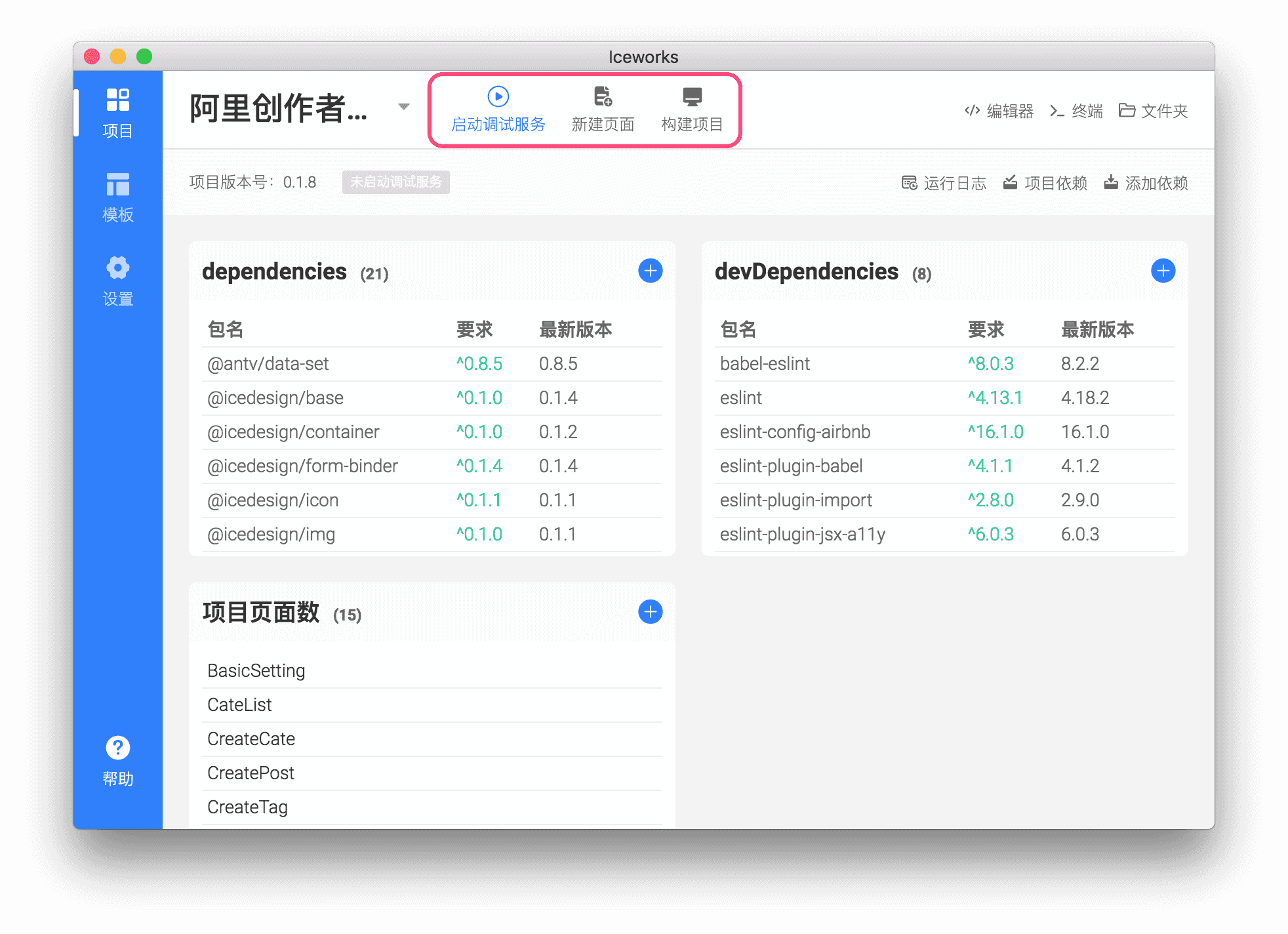
点击 启动调试服务 等待完成后出现服务地址,点击可以预览当前项目。
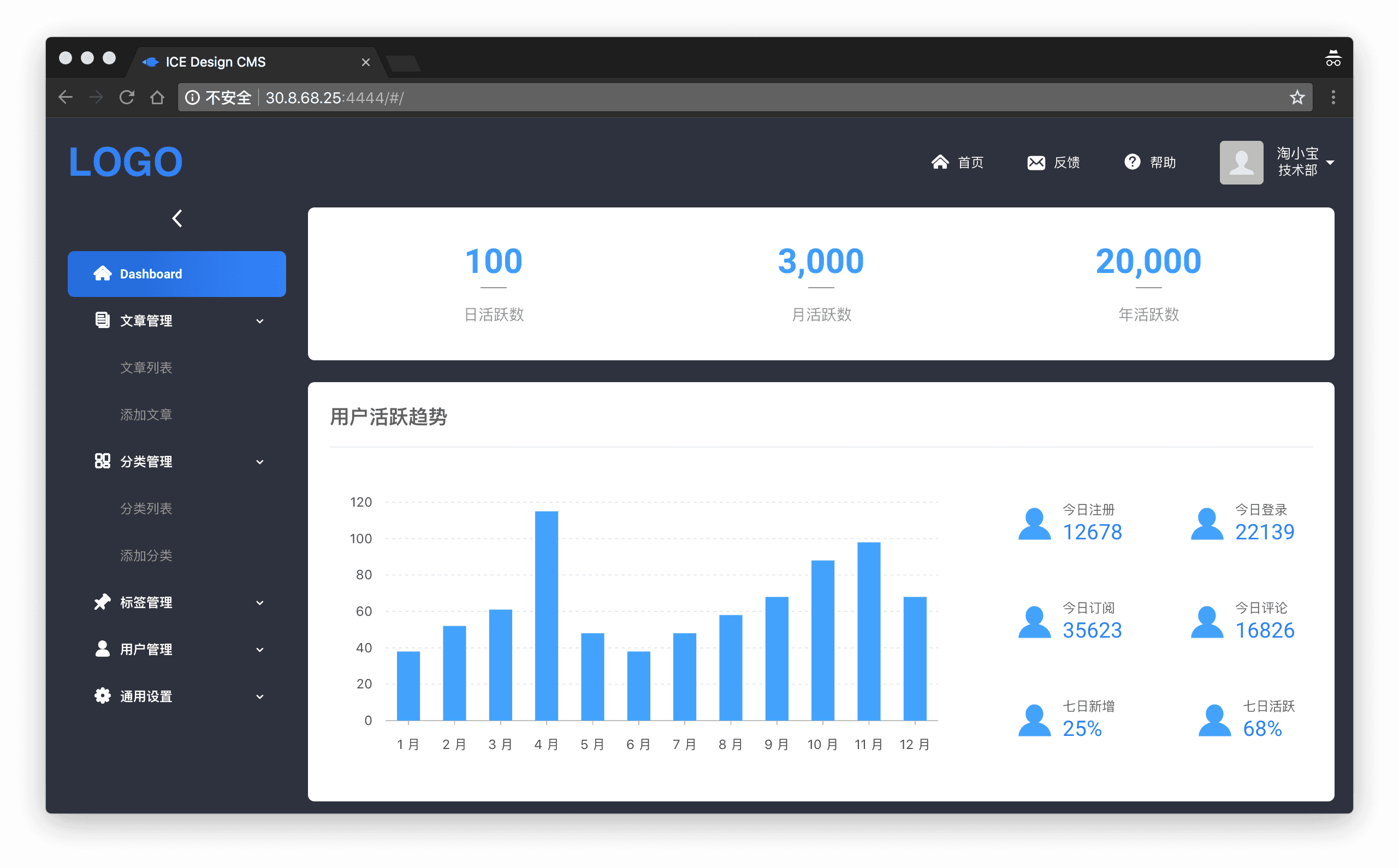
上图是一个 ICE Design CMS 模板启动后的预览效果。
启动调试服务后,可使用新建页面来搭建页面,通过 block 的组合完成页面的创建。
进入 block 搭建界面
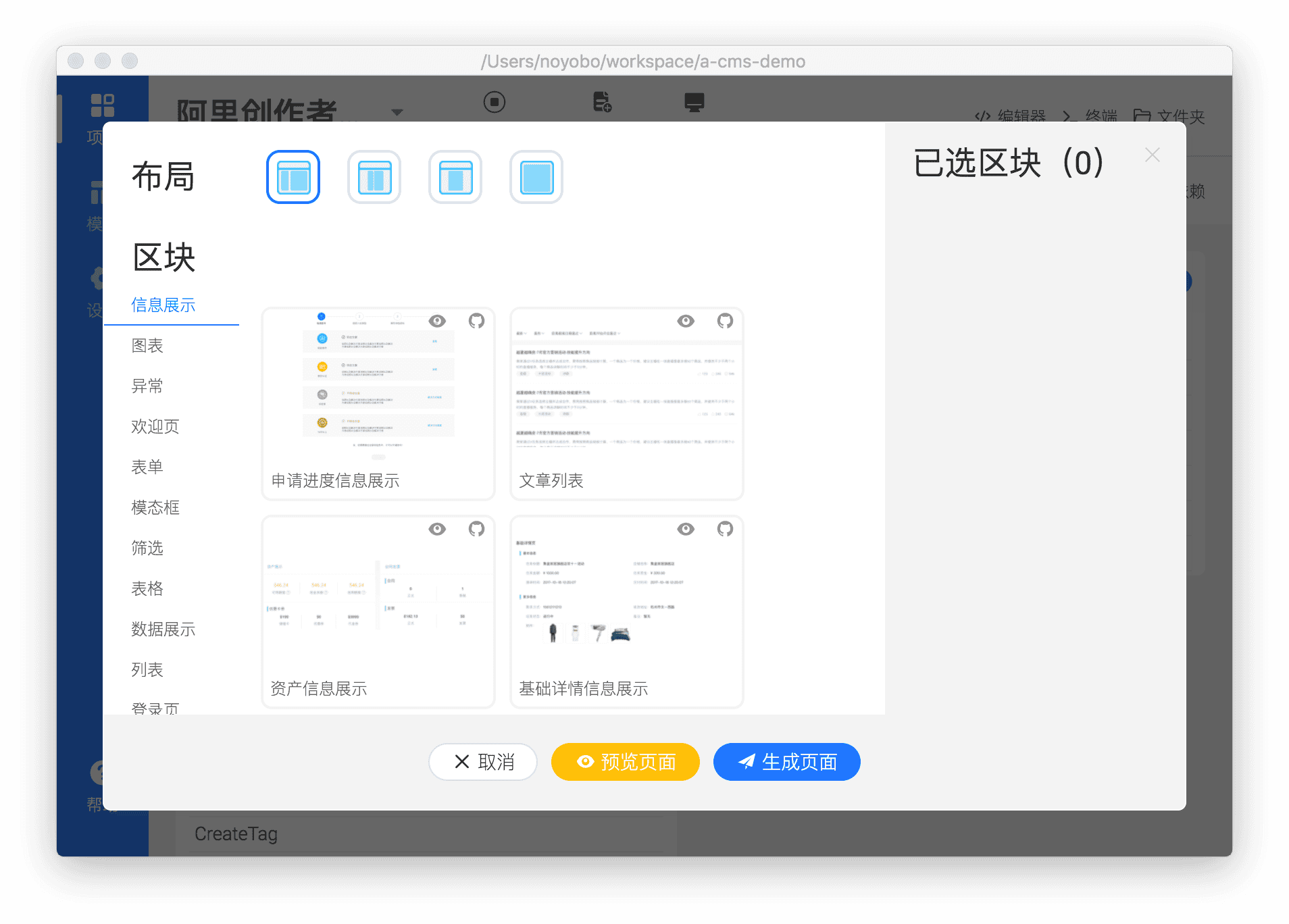
上方列出了当前项目可用的 layout 布局方式,选中任一一个作为新页面的布局。
下方列出了当前可选择的 blocks, 点击即可选择该 block 到已选区块列表中。
右侧为选中 block 组合的缩略图预览。
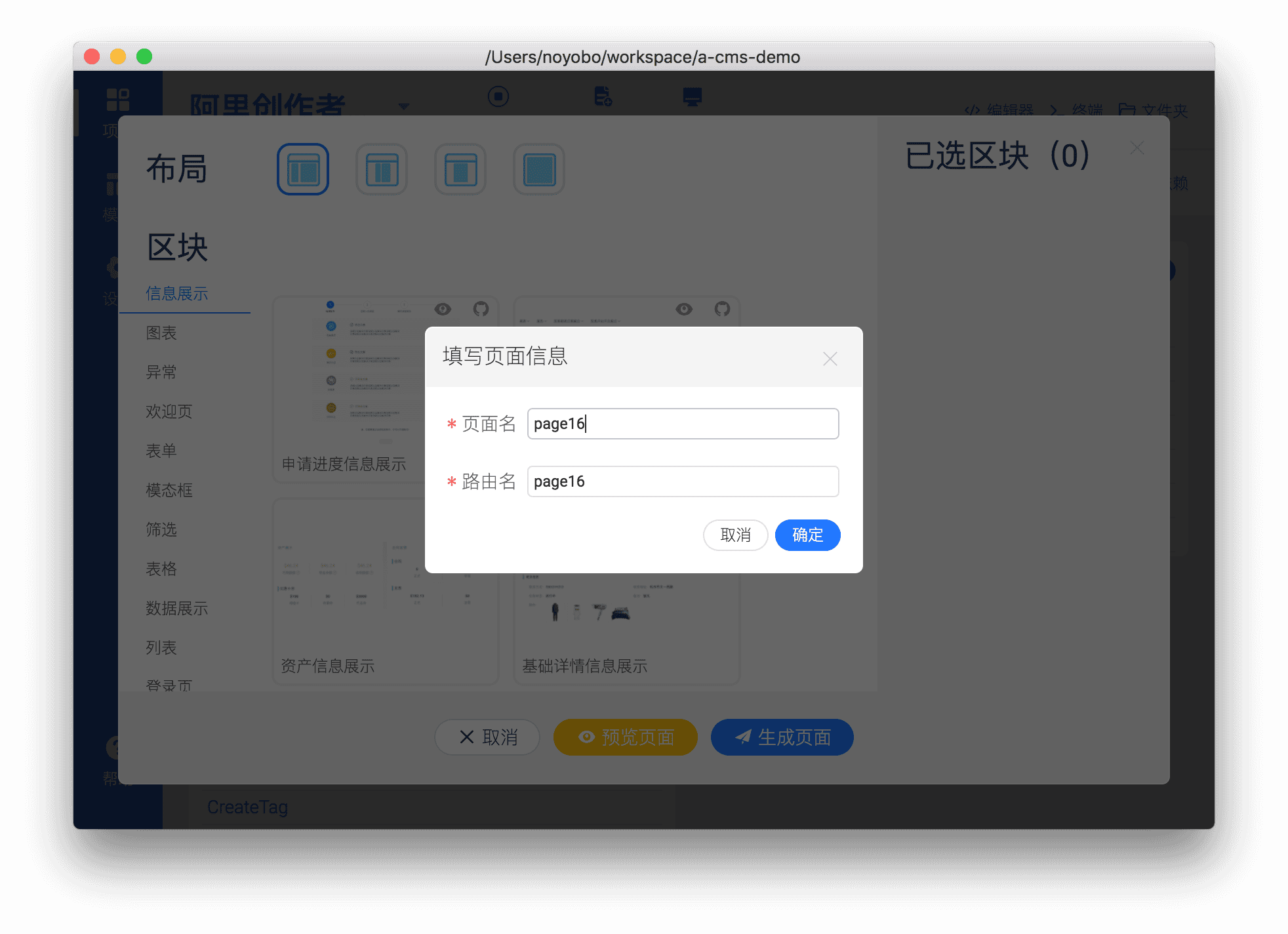
选择 layout 以及 block 后,点击右下角生成页面,会提示输入页面名,路由名,可以定义需要的名称,
- 页面名:表示生成的文件名称。
- 路由名:表示页面的访问地址,可通过
http://127.0.0.1:4444/#/xxxx访问到对应的路由页面。
示例中,创建了 page16 访问后即可看到刚搭建的页面了。
点击项目版面上的 编辑中打开 会立即使用设置中选择的编辑器打开项目,目前支持 Visual Studio Code,Sublime Text 3,WebStorm 和 Atom 等编辑器,推荐使用 Visual Studio Code,如果你的电脑中未安装请先安装。
项目目录结构说明:
project-name
├── build                                    // 打包资源
├── mock                                    // 模拟数据
├── public                                  // 静态资源
├── src
│   ├── components                          // 公共组件
│   ├── config                              // 公共配置
│   ├── layouts                             // 通用布局
│   ├── pages                               // 页面
│   ├── utils                               // 通用方法
│   ├── global.scss                         // 全局样式
│   ├── index.html                          // 入口模板
│   ├── index.js                            // 应用入口
│   └── routes.jsx                          // 路由入口
├── tests                                   // 测试
├── .editorconfig                           // 代码风格配置
├── .eslintignore                           // eslint 忽略目录配置
├── .eslintrc                               // eslint 配置
├── generator.json                          // generator.json
├── package.json                            // package.json
├── README.md                               // 项目说明
└── yarn.lock                               // 模板版本管理
例如上一步已创建的 Page16 页面:
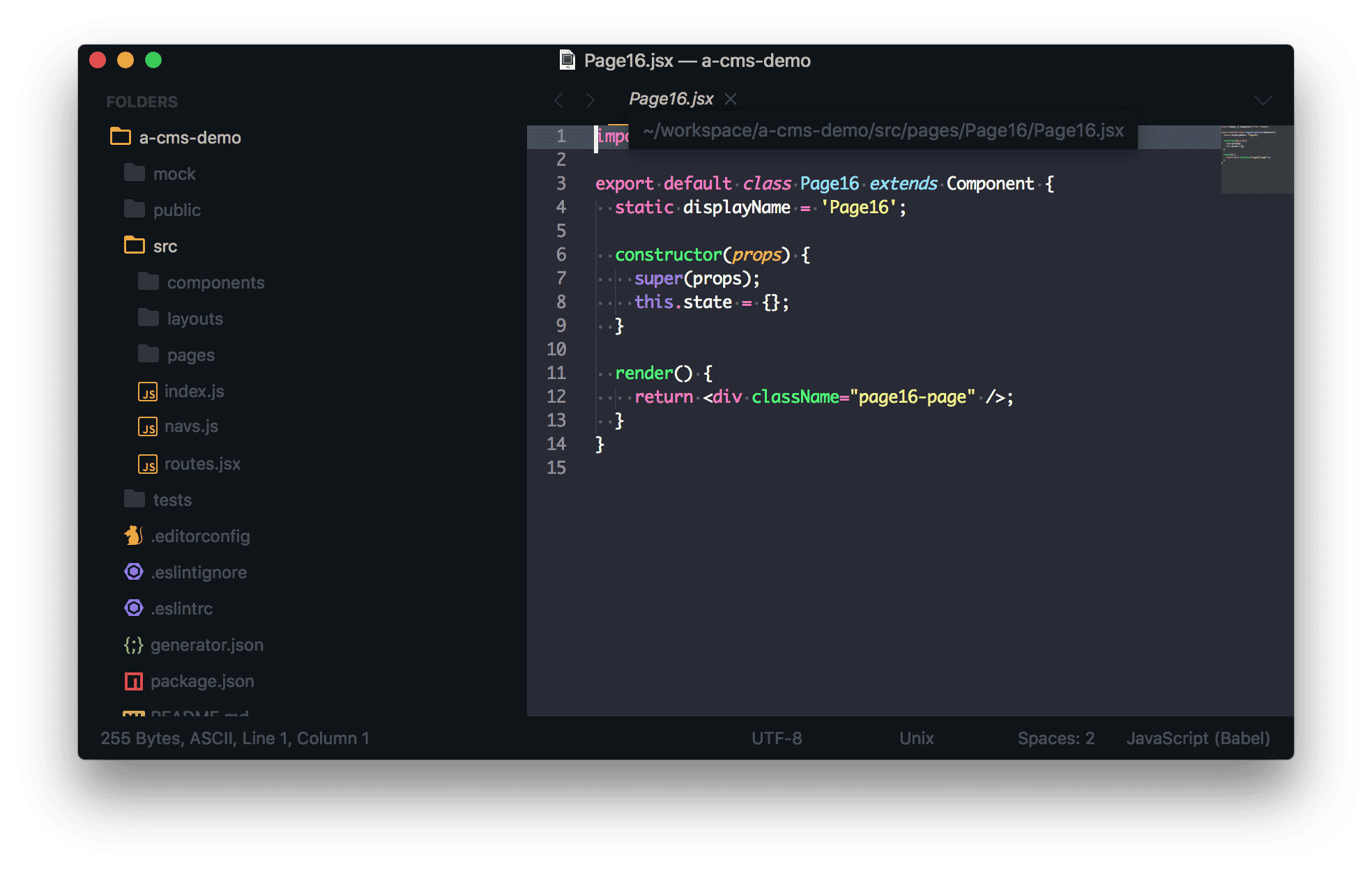
通过二次开发增加业务逻辑,完成业务需求。
点击项目面板上的构建项目按钮,将开发的构建出最终的 js css 等资源。
构建完成后,会在项目目录下生成 build 文件夹,里面存在了 index.html index.js index.css 文件。使用你熟悉的方式,上传到对应的 cdn 服务器。
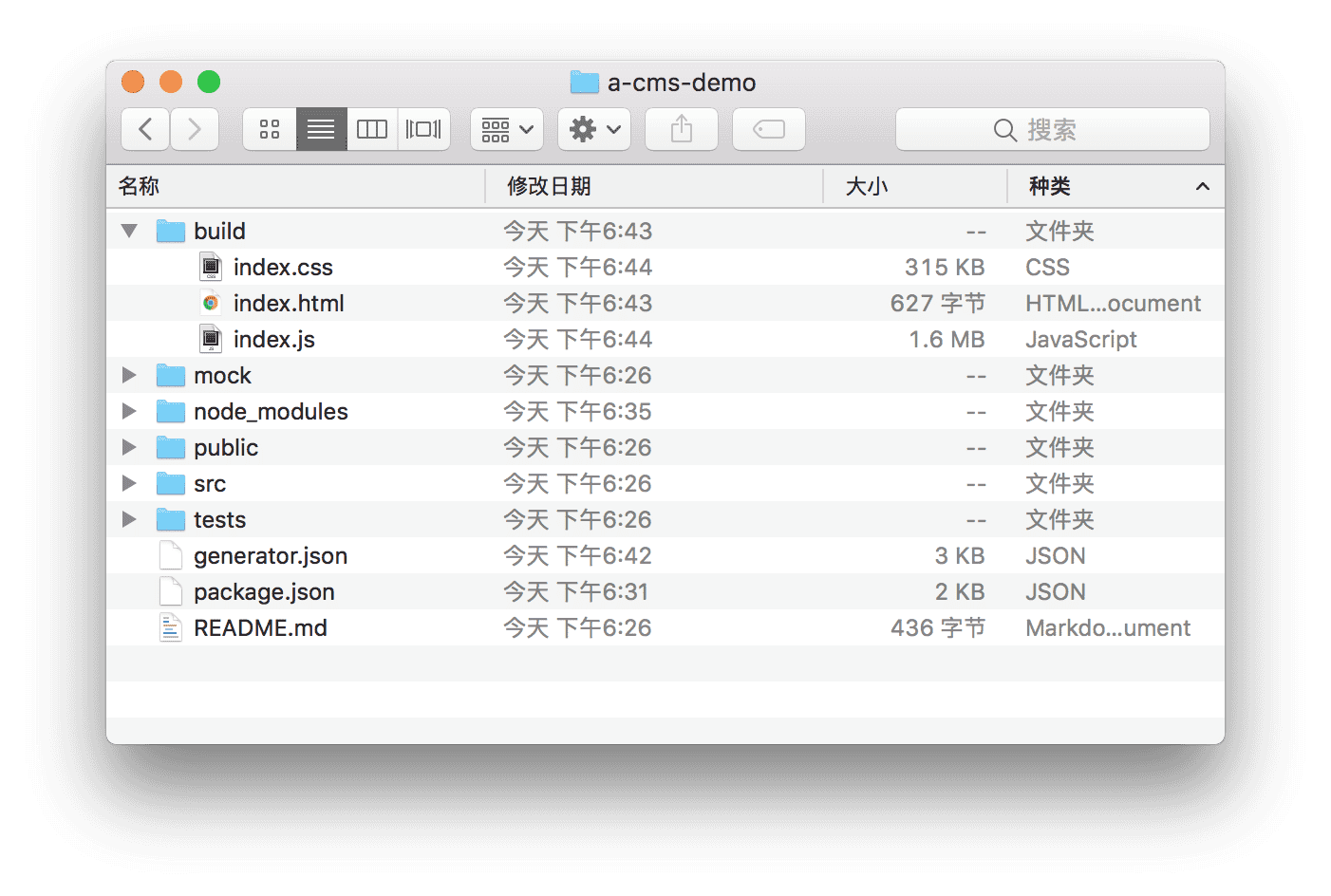
上线过程即发布 HTML 文件的过程,index.html 文件存在在 build 目录中,将 index.html 文件复制到对应的服务服务器,并修改 html 源码中的 /build/index.css 和 /build/index.js 地址,是上一步中得到的 cdn 地址以及站点标题。
一个标准的 HTML 文件如下所示:
<!DOCTYPE html>
<html>

<head>
  <meta charset="utf-8" />
  <meta http-equiv="x-ua-compatible" content="ie=edge,chrome=1">
  <link rel="icon" type="image/png" href="https://img.alicdn.com/tps/TB1kBU7NpXXXXXLXXXXXXXXXXXX-160-160.png">
  <meta name="viewport" content="width=device-width">
  <title>ICE Design CMS</title>
<link href="./index.css" rel="stylesheet"></head>

<body>
  <div id="ice-container"></div>
  <script src="https://g.alicdn.com/code/npm/??react/16.2.0/umd/react.development.js,react-dom/16.2.0/umd/react-dom.development.js"></script>
<script type="text/javascript" src="./index.js"></script></body>

</html>
在线上环境我们强烈推荐使用 production 版本的 React,而不是 development 版本。它们之间的区别除了体积之外,还包括一些针对线上环境的性能优化。
到这里你已经学会使用 Iceworks 创建一个项目并发布:)